Mostrando entradas con la etiqueta ENTERO. Mostrar todas las entradas

miércoles, 11 de noviembre de 2009

Periodificar Fechas con Fórmulas


Hoy, como no podría ser de otra manera, comienzo este post felicitando el cumpleaños a mi querido hermano Carlos (que cumple los "tres patitos": 2 x 22...) ¡FELICIDADES HERMANO!


"Tengo una tabla con fechas y necesitaría agruparlas por trimestres en un nuevo campo para poder aplicar la herramienta de Subtotales"

Para solucionar este problema sin hacer uso de Tablas Dinámicas utilizaremos las funciones MES, TRUNCAR y BUSCARV.

Como siempre, partamos de un ejemplo:
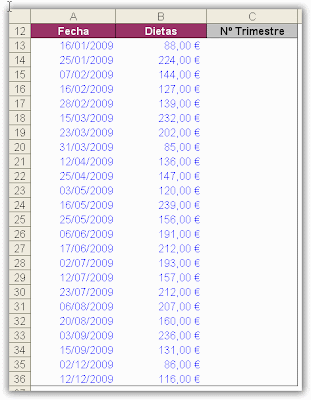

Lo que pretendemos conseguir es que en el rango C13:C36 nos aparezca el número de trimestre que corresponde a cada una de las fechas. Para ello escribimos en C13 la siguiente fórmula:

=TRUNCAR((MES($A13)+2)/3)

La función TRUNCAR nos devuelve la parte entera de un número. Tal y como explica la ayuda de excel, TRUNCAR y ENTERO son similares, ya que ambos devuelven enteros. TRUNCAR suprime la parte fraccionaria del número. ENTERO redondea los números al entero menor más próximo, según el valor de la porción fraccionaria del número. ENTERO y TRUNCAR son diferentes solamente cuando se usan números negativos: TRUNCAR(-4,3) devuelve -4, pero ENTERO(-4,3) devuelve -5, ya que -5 es el número entero menor más cercano.

El motivo de utilizar esta función es porque si observamos los resultados de obtener el número de mes (función MES), sumarle dos y dividirlo por tres comprobamos que no todos son exactos:
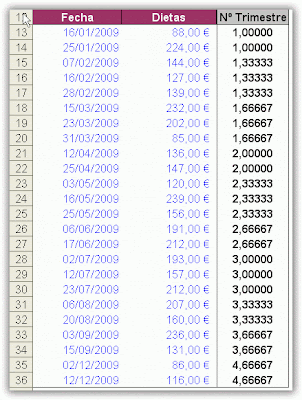

Para evitar los decimales usamos la función TRUNCAR.

Una vez generado este nuevo campo ya podríamos aplicar la herramienta SUBTOTALES y agrupar por trimestres. Pero si lo que queremos es poder agrupar en base a otras periodificaciones entonces tendremos que modificar la fórmula.

Hemos utilizado la fórmula =(MES($A13)+2)/3) Fíjese que al tratarse de trimestres hemos utilizado como denominador el 3 y como sumando el 2 (3-1=2). Cuando se trate de bimestres utilizaremos como denominador el 2 y como sumando el 1 (2-1=1); con los cuatrimestres utilizaremos como denominador el 4 y como sumando el 3 (4-1=3); y con semestres el 6 y como sumando el 5 (6-1=5). Como puede ver el patrón de la fórmula es muy sencillo.

Para hacer el modelo "flexible" preparamos la hoja de la siguiente forma:

1. Borramos la solución anterior. Vamos a poner la periodificación a continuación de la fecha. Para ello insertamos una columna entre la A y la columna B (en la columna C aparecerán ahora las dietas).

2. Generamos la siguiente entrada de datos:
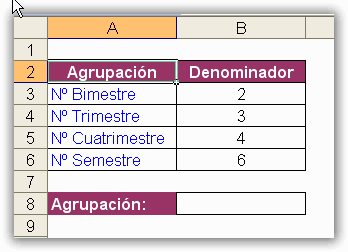

3. Le damos el nombre, por ejemplo, Agrupacion al rango A3:B6 (lo podemos hacer seleccionando dicho rango; haciendo clic en el cuadro de nombres - a la izquierda de la barra de fórmulas- y escribiendo dicho nombre y pulsando después Enter).
4. Nos situamos en la celda B8 y vamos a Datos/Validación de datos/Permitir/Lista. Como lista seleccionamos el rango A3:A6.
5. Nos situamos en la celda B13 y escribimos la siguiente fórmula:

=TRUNCAR((MES($A13)+BUSCARV($B$8;agrupacion;2;FALSO)-1)/BUSCARV($B$8;agrupacion;2;FALSO))

Si se fija lo único que estamos haciendo es dejar como variable el tipo de agrupación que deseamos realizar y aplicar, por medio de la función BUSCARV, el patrón comentado anteriormente.

6. En la celda B12 escribimos la fórmula =B8
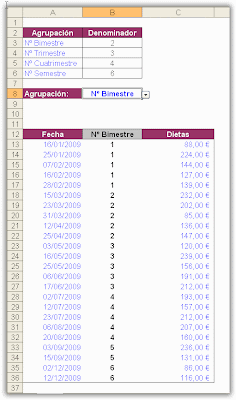

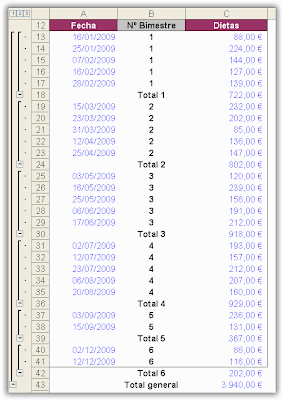
De nuevo podemos aplicar la herramienta SUBTOTALES sin problema:


jueves, 23 de julio de 2009

Tipificar Errores en la Introducción de Datos


"En nuestra empresa utilizamos un modelo sencillo desarrollado en Excel para realizar presupuestos para los clientes en base a los datos que éstos nos proporcionan. Uno de estos datos es la cantidad de unidades que solicitan. Es muy habitual que las personas que preparan el presupuesto cometan algún error a la hora de introducir el dato correspondiente a la cantidad ¿Hay alguna manera de que excel nos avise de que estamos cometiendo un error y de qué error se trata?"

La respuesta a esta pregunta es, como casi siempre, que sí. Precisamente este tema es tratado en los cursos que imparto en el Instituto de Empresa y al que doy mucha importancia porque nos puede ahorrar muchos disgustos... Veamos un ejemplo y diversas soluciones para este problema.

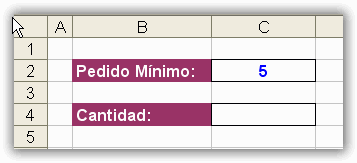
Supongamos que tenemos la siguiente entrada de datos:

Queremos que en la celda D4 nos aparezca un texto avisándonos del error que estamos cometiendo o nada en el caso de que introduzcamos correctamente el dato. Lo primero que hacemos es tipificar los posibles errores, a saber:
a) No introducir la cantidad.
b) Introducir un texto.
c) Introducir decimales (en el caso de que las unidades hayan de ser enteras).
d) Introducir un número negativo o inferior al pedido mínimo.
e) Combinación de c y d

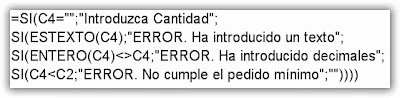
Para resolver este problema tendremos que utilizar condicionales anidados. Vamos a comenzar resolviendo los apartados a, b, c y d. Para ello nos situamos en la celda D4 y escribimos la siguiente fórmula (que "troceo" en varias lineas debido a su longitud):

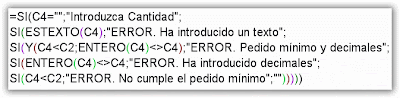
La primera linea comprueba si C4 está en blanco. En tal caso le indicamos que escriba el texto "Introduzca la Cantidad". Si C4 no está en blanco entonces pasa a leer la siguiente linea de la fórmula.

La siguiente linea utiliza la función ESTEXTO. Esta función se encuentra dentro de la categoría Información. ESTEXTO comprueba si el valor de una celda es un texto, en cuyo caso devuelve el resultado VERDADERO, o FALSO en el caso contrario (en el caso en que el valor de la celda indicada no sea un texto).

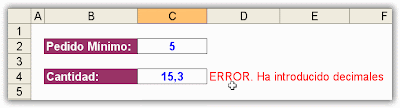
La tercera linea comprueba si hay decimales o no. Para ello utilizamos la función ENTERO, que nos proporciona la parte entera de un número. Si la parte entera del número introducido en C4 es igual al número introducido en C4 es porque no hay decimales.

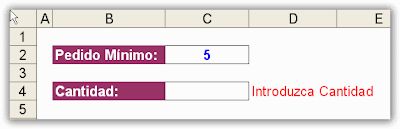
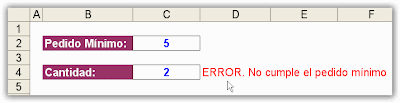
La cuarta y última linea comprueba si la cantidad introducida en C4 es inferior al pedido mínimo (C2). Si no cometemos ninguno de estos errores entonces cabe suponer que hemos introducido correctamente el dato y por ello le indicamos que no haga nada (""). Una vez realizada la fórmula es bueno -imprescindible- comprobar que ésta funciona correctamente:


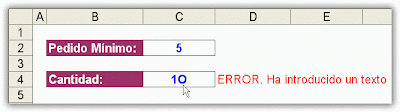
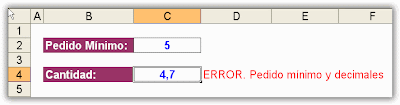
Dado que excel lee los condicionales de izquierda a derecha y cuando se cumple alguna de las cuestiones comprobadas detiene la lectura y ejecuta la orden establecida (si por ejemplo introduce un número con decimales excel llegará hasta el tercer condicional y devolverá el texto "ERROR. Ha introducido decimales" y no seguirá leyendo el resto de la fórmula) si queremos comprobar si una entrada comete dos errores a la vez (apartado e) deberemos utilizar la función Y en el sitio adecuado. En nuestro ejemplo será en el tercer condicional. La fórmula definitiva quedaría como sigue:


Y la comprobación correspondiente: