sábado, 26 de mayo de 2012

Obtener Nombre y Extensión del Archivo

"Necesito realizar, si es posible, una fórmula que me ponga en una celda el nombre y extensión del archivo con el que estoy trabajando".

Sí, es posible. Para la resolución de este problema vamos a utilizar tres funciones de excel, a saber: CELDA, ENCONTRAR y EXTRAE.

Lo primero que debemos hacer es darle nombre al archivo y guardarlo. En nuestro caso bautizaremos el archivo con la denominación Minombre. A continuación nos ponemos en una celda, por ejemplo en B2, y escribimos la fórmula:

=CELDA("nombrearchivo")

La función CELDA devuelve información acerca del formato, la ubicación o el contenido de una celda. La sintaxis de esta función es CELDA( tipo_de_info;referencia), tal y como muestra la ayuda de excel, y tiene los siguientes argumentos:

tipo_de_info: Es un valor de texto que especifica el tipo de información de la celda que se desea obtener. La siguiente lista muestra los posibles valores del argumento de tipo_de_info y los correspondientes resultados:

tipo_de_infoDevuelve
"DIRECCION"la referencia, en forma de texto, de la primera celda del argumento ref.
"COLUMNA"El número de columna de la celda del argumento ref.
"COLOR"Valor 1 si la celda tiene formato de color para los valores negativos; de lo contrario, devuelve 0 (cero).
"CONTENIDO"Valor de la celda superior izquierda de la referencia, no una fórmula.
"ARCHIVO"Nombre del archivo (incluida la ruta de acceso completa) que contiene la referencia, en forma de texto. Devuelve texto vacío ("") si todavía no se ha guardado la hoja de cálculo que contiene la referencia.
"FORMATO"Un valor de texto correspondiente al formato numérico de la celda. Los valores de texto para los distintos formatos se muestran en la siguiente tabla. Si la celda tiene formato de color para los números negativos, devuelve "-" al final del valor de texto. Si la celda está definida para mostrar todos los valores o los valores positivos entre paréntesis, devuelve "()" al final del valor de texto.
"PARENTESIS"Valor 1 si la celda tiene formato con paréntesis para los valores positivos o para todos los valores; de lo contrario, devuelve 0 (cero).
"PREFIJO"Un valor de texto que corresponde al "prefijo de rótulo" de la celda. Devuelve un apóstrofo (') si la celda contiene texto alineado a la izquierda, comillas (") si la celda contiene texto alineado a la derecha, un acento circunflejo (^) si el texto de la celda está centrado, una barra inversa (\) si la celda contiene texto con alineación de relleno y devolverá texto vacío ("") si la celda contiene otro valor.
"PROTEGER"Valor 0 (cero) si la celda no está bloqueada; de lo contrario, devuelve 1 si la celda está bloqueada.
"FILA"El número de fila de la celda del argumento ref.
"TIPO"Un valor de texto que corresponde al tipo de datos de la celda. Devolverá "b" (para blanco) si la celda está vacía, "r" (para rótulo) si la celda contiene una constante de texto y "v" (para valor) si la celda contiene otro valor.
"ANCHO"El ancho de columna de la celda redondeado a un entero. Cada unidad del ancho de columna es igual al ancho de un carácter en el tamaño de fuente predeterminado.

referencia: (argumento opcional) La celda sobre la que desea información. Si se omite, se devuelve la información especificada en el argumento tipo_de_info para la última celda cambiada. Si el argumento de referencia es un rango de celdas, la función CELDA devuelve la información sólo para la celda superior izquierda del rango.

Importante: Aunque la ayuda de excel nos indica que para obtener el nombre del archivo debemos utilizar el argumento "ARCHIVO" esto es incorrecto. Debemos utilizar el argumento "NOMBREARCHIVO".

Volviendo a nuestro ejemplo, tras introducir la citada fórmula en la celda B2 obtendremos la ruta y nombre del archivo en cuestión. En mi caso el resultado es:


Ahora tenemos que conseguir "limpiar" el nombre y la extensión del archivo. Para ello utilizaremos la función ENCONTRAR. Nos situamos en la celda B3 y escribimos:

=ENCONTRAR("[";B2) que es el corchete de apertura

y en la celda B4:

=ENCONTRAR("]";B2) que es el corchete de cierre

La función ENCONTRAR busca un texto o cadena de texto especificado dentro de una segunda cadena y devuelve el número de la posición inicial de la primera cadena de texto. Su sintaxis es ENCONTRAR(texto_buscado; dentro_del_texto; [núm_inicial]):

Texto_buscado Obligatorio. El texto que desea encontrar.
Dentro_del_texto Obligatorio. El texto en el que se quiere buscar.
Núm_inicial Opcional. Especifica el carácter a partir del cual comenzará la búsqueda. El primer carácter de dentro_del_texto es el carácter número 1. Si omite núm_inicial, se supone que es 1.

Con estas dos fórmulas obtenemos la posición en la que se encuentra el corchete de apertura y cierre que delimita el nombre y extensión de un archivo de excel:


De esta manera ya sólo nos queda aplicar ahora la función EXTRAE para obtener lo que queremos. Resolviéndolo todo en una única fórmula quedaría así:

=EXTRAE(B2;ENCONTRAR("[";B2)+1;ENCONTRAR("]";B2)-B3-1)


martes, 17 de abril de 2012

Asignar % Aleatorio que Sume 100%


"Necesito generar números aleatorios en 5 columnas y que la suma de cada fila resulte siempre el 100%".

Esta pregunta es bastante recurrente así que, aunque la solución no tiene mucho misterio, paso a resolverla. Empezamos planteando la tabla:


Nos situamos en la celda C13, seleccionamos el rango C13:G20 e introducimos la fórmula para generar los números aleatorios, esto es:

=ALEATORIO( ) acabamos pulsando Ctrl + Enter para generar de una sola vez la matriz:


Nos ponemos en la celda C3 y escribimos la fórmula:

=C13/SUMA($C13:$G13)

Copiamos esta fórmula hasta G3 y finalmente hasta G20 y... problema resuelto:

miércoles, 11 de abril de 2012

Asignación Aleatoria por Filas


"Quiero realizar la asignación aleatoria de un número de anuncios determinado de distintas empresas en una parrilla dispuesta por bloques como aparece en la imagen:


De tal manera que la suma de los 5 bloques de cada anunciante debe resultar el número de anuncios contratados por cada empresa".

Pues nos ponemos manos a la obra. Empezamos creando la correspondiente tabla en nuestra hoja, a saber:


A continuación seleccionamos el rango E17:I23 y con dicho rango seleccionado escribimos la fórmula:

=ALEATORIO() y pulsamos Ctrl + Enter (así rellenamos todo el rango de una sola vez):


Nos situamos ahora en E5. Para que se entienda mejor vamos a realizar una primera fórmula que no es la definitiva. Escribimos (en E5) la fórmula:

=JERARQUIA(E17;$E17:$I17)

Copiamos dicha fórmula para toda la tabla (rango E5:I11). De esta manera conseguimos ordenar del 1 al 5 los resultados aleatoriamente obtenidos:


Ahora ya sólo nos queda aprovechar aquellos valores de orden que sean igual o inferiores al número de anuncios contratados por cada empresa. Por ejemplo, para el Balneario de Mondariz, que ha contratado 3, nos interesarán los valores 1, 2 y 3. A partir de aquí utilizaremos el formato condicional y la función SI para dar el formato final. Nos situamos nuevamente en la celda E5 y escribimos la fórmula:

=SI(JERARQUIA(E17;$E17:$I17)>$C5;"";1)

Nuevamente copiamos esta fórmula para el rango E5:I11. Al añadir el condicional si el número aleatorio es superior al número de anuncios, excel dejará la celda correspondiente al bloque en blanco. Pero si el número aleatorio obtenido es igual o inferior al número de anuncios contratados entonces escribirá un 1 en la celda del bloque correspondiente:


Ya sólo queda aplicar formato condicional para rematar la tarea. Seleccionamos el rango E5:I11. Dentro de la ficha Inicio vamos al módulo de Estilos y pulsamos el icono de Formato Condicional. De la lista que se abre seleccionamos nueva regla. En la ventana que se abre seleccionamos Utilice una fórmula que determine las celdas para aplicar formato (la última opción de la lista). Nos situamos en Dar formato a los valores donde esta fórmula sea verdadera y escribimos la siguiente fórmula: =1
Acabamos pulsando el Botón Formato. Ahora seleccionaremos el formato con el que queremos que excel resalte los bloques en los que sí hay anuncio. En nuestro ejemplo le pediremos relleno azul y color de fuente blanco y negrita. Aceptamos y...


Cada vez que se recalcule la hoja o que pulsemos la tecla F9 excel generará nuevos números aleatorios y, en consecuencia, un nuevo mapa como se puede ver a continuación en varios ejemplos:


Evidentemente también podemos modificar el número de anuncios contratados por cada empresa y el modelo seguirá funcionando correctamente (obviamente con un máximo, en este ejemplo, de 5 anuncios por empresa).

viernes, 9 de marzo de 2012

Resaltar Duplicados en Distintas Hojas

"Necesito resaltar texto duplicado entre varias hojas. Por ejemplo, tengo una lista de 80 nombres en la hoja 1 y en la hoja 2 otra lista de 80 nombres y quiero resaltar los nombres duplicados entre las dos hojas".

No problemo. Para solucionar este problema utilizaremos el Formato Condicional y la función CONTAR.SI. Partimos del siguiente ejemplo en donde nos encontramos una lista de 13 nombres en la hoja 1 y otra lista con 10 nombres en la hoja 2:


Los pasos que debemos seguir a continuación son los siguientes:

1. Seleccionamos en la hoja 1 el rango B3:B15 y dentro de la ficha Inicio vamos al módulo de Estilos y pulsamos el icono de Formato Condicional. De la lista que se abre seleccionamos nueva regla.


2. En la ventana que se abre seleccionamos Utilice una fórmula que determine las celdas para aplicar formato (la última opción de la lista):


3. Nos situamos en Dar formato a los valores donde esta fórmula sea verdadera y escribimos la siguiente fórmula:

=CONTAR.SI(Hoja2!$B$3:$B$12;B3)>0

4. Acabamos pulsando el Botón Formato. Ahora seleccionaremos el formato con el que queremos que resalte excel los nombres repetidos. En nuestro ejemplo le pediremos relleno violeta y color de fuente blanco y negrita. Aceptamos y problema resuelto:


sábado, 21 de enero de 2012

Personalizando Fórmulas con Validación de Datos

"He leído el anterior artículo y me gustaría saber si hay forma de limitar la entrada de datos, por medio de la validación de datos, para conseguir que no permita introducir un código en la celda si no cumple la siguientes reglas: a)que el número total de caracteres sea de siete; b) que los dos primeros caracteres sean dos letras y estén escritos en mayúscula; c) que los siguientes caracteres sean 5 números."

Lo que queremos conseguir requiere del uso de la herramienta Validación de Datos por un lado y del uso de unas cuantas funciones para garantizar que se cumplen todas las restricciones indicadas por nuestro lector. En concreto, las restricciones que debe contemplar la fórmula que realicemos son:

1. Que el número de caracteres totales introducidos ha de ser 7
2. Que los dos primeros caracteres han de ser texto
3. Que los dos primeros caracteres han de ser mayúsculas
4. Que los caracteres del 3 al 7 han de ser números

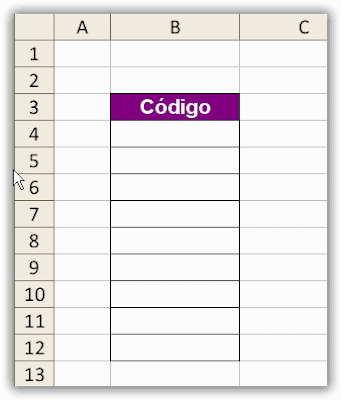
Supongamos que tenemos una zona de introducción de datos como la mostrada en la siguiente imagen:


Lo que debemos hacer es seleccionar el rango B4:B12 que es nuestra zona de entrada de datos. Vamos a la ficha Datos/Validación/Validación de Datos y seleccionamos Permitir Personalizada. En Fórmula escribimos la siguiente (es un poco larga):

=Y(LARGO(B4)=7;IGUAL(B4;MAYUSC(B4));ESERROR(VALOR(EXTRAE(B4;1;1)));
ESERROR(VALOR(EXTRAE(B4;2;1)));
ESERROR(VALOR(EXTRAE(B4;3;5)))=FALSO)=VERDADERO

Voy a explicar las distintas funciones y partes de la fórmula. Empezamos con la función Y. Esta función nos sirve para comprobar si se cumplen una serie de pruebas que vamos a realizar. En caso de que se cumplan todas las pruebas que realicemos el valor que nos devolverá esta función será VERDADERO y en caso contrario FALSO (precisamente por este motivo podemos utilizarla dentro de validación de datos como fórmula personalizada).

La primera prueba que realizamos es la de el número total de dígitos. Para ello hacemos uso de la función LARGO, que nos devuelve el número de caracteres existentes en una celda, y comprobamos si es igual a 7.

La segunda comprobación que realizamos es si los dos primeros caracteres son mayúsculas. Para ello utilizamos la función IGUAL y la función MAYUSC. La función IGUAL comprueba si dos cadenas de texto son idénticas o no diferenciando entre mayúsculas y minúsculas.

Ahora comprobamos si los dos primeros caracteres son letras. Para ello debemos extraer dichos 2 caracteres para analizarlos. Hacemos uso de la función EXTRAE. Al utilizar esta función excel considera como texto los caracteres extraídos. En caso de que se trate de números será sencillo convertirlos nuevamente haciendo uso de la función VALOR. Finalmente utilizo la función ESERROR para comprobar que si tras convertir los dos primeros caracteres a número me devuelve un mensaje de error sólo puede ser debido a que se trate de texto. La misma operación pero al revés, es decir, comprobando que el valor devuelto es FALSO, resolverá la última parte de la fórmula donde verifico que los últimos 5 dígitos son números.

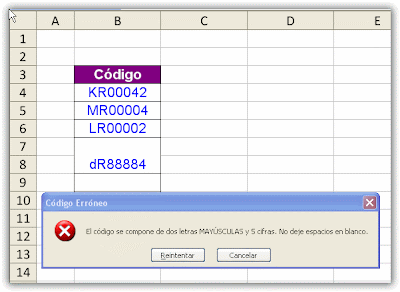
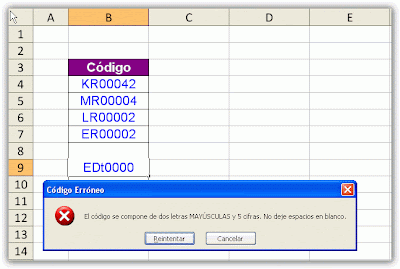
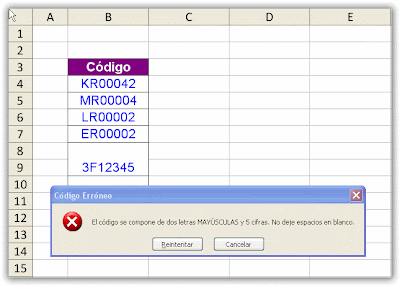
Una vez introducida esta fórmula en la validación de datos ya puede comprobar que el funcionamiento es el deseado y que sólo nos permitirá introducir valores correctos. Cada vez que cometamos un error nos aparecerá el mensaje que definamos dentro de la validación de datos, tal y como se muestra en los siguientes ejemplos: