Mostrando entradas con la etiqueta Ir a Especial. Mostrar todas las entradas

jueves, 20 de febrero de 2014

Rellenar Hacia Arriba Celdas en Blanco

"Necesito rellenar celdas en blanco con el contenido de los rótulos que aparecen al final de cada grupo, es decir, en vez de hacia abajo tiene que ser hacia arriba."

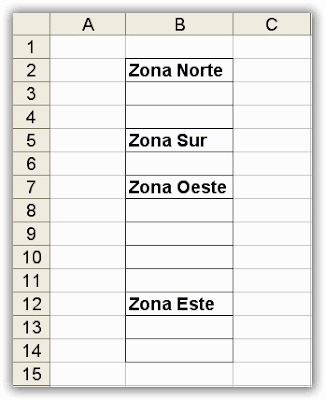
Partimos del siguiente ejemplo:
Queremos que en el rango B2:B4 aparezca el rótulo Zona Norte; en el rango B5:B10 Zona Sur, etcétera.
Para ello seleccionamos primeramente el rango B2:B17. Vamos a la ficha Inicio al grupo Modificar y seleccionamos el icono de los prismáticos. Dentro de éste seleccionamos Ir a Especial... y marcamos Celdas en Blanco:
Obtenemos el siguiente resultado:
Tenemos las celdas en blanco seleccionadas y B2 como celda activa. Ahora CON LA TECLA Ctrl PULSADA, hacemos clic en la primera celda superior a nuestro primer rótulo. En nuestro caso el primer rótulo lo tenemos en B4 y, por lo tanto, hacemos clic en B3 (insisto en que debemos hacer dicho clic CON LA TECLA Ctrl PULSADA). Obtenemos lo siguiente:
Ahora la celda activa es B3. Directamente, sin tocar nada más ni hacer clic en ningún sitio, escribimos la fórmula: =B4   porque es el primer rótulo que tenemos, y acabamos pulsando Ctrl + Enter

sábado, 10 de abril de 2010

Proteger Celdas y Hojas en Excel


Vamos a ver cómo se pueden proteger celdas y hojas en excel.

1. Para proteger toda una hoja de un libro (archivo) de excel, sólo tenemos que ir directamente al menú Herramientas/Proteger/Proteger hoja:


Se abrirá la siguiente ventana:


Las opciones que vienen seleccionadas por defecto son "Seleccionar celdas bloqueadas", lo que nos permite situarnos en las celdas que protejamos pero no nos permitirá realizar ninguna modificación en ellas, y "seleccionar celdas desbloqueadas", que nos permitirá situarnos y modificar aquellas celdas que no protejamos. La lista de acciones que podemos realizar a pesar de que protejamos las celdas son, como se puede ver en la ventana de la imagen, muchas más (cambiar formato de celdas, de filas, de columnas, etcétera)..

2. Si deseamos introducir una contraseña para desactivar posteriormente la protección debemos escribirla en el recuadro "Contraseña para desproteger la hoja".

3. Pulsamos Aceptar tras seleccionar las opciones deseadas y ya está. Si a continuación intentamos escribir o borrar cualquier contenido de cualquier celda, excel no nos dejará y nos presentará un mensaje como el que sigue:


Cuando hacemos las cosas bien en excel, proteger celdas concretas es muy sencillo. Me refiero al uso del Modelo de Entrada-Salida de Datos. Para proteger celdas concretas de una hoja debemos seguir los siguientes pasos:

A) Seleccionamos las celdas que NO deseamos proteger, es decir, las entradas de datos.

B) Vamos al menú Formato/Celdas y seleccionamos la última pestaña de la ventana:


C) Desactivamos la opción Bloqueada y pulsamos Aceptar. Al volver a la hoja todavía no ha ocurrido nada. Si prueba a escribir en las celdas que, por ejemplo, contienen fórmulas verá que puede hacerlo sin problema.

D) Vamos al menú Herramientas/Proteger/Proteger hoja y pulsamos directamente Aceptar. A partir de este momento sólo podrá modificar las celdas de entradas de datos, mientras que sus fórmulas y resto de celdas vacías no podrán ser modificadas.

Sugerencia
En muchas ocasiones las entradas de datos son muy numerosas y se encuentran dispersas por distintas partes de la hoja. Seleccionar una a una podría ser un trabajo tedioso. Es el momento de usar el menú Edición/Ir a... y pulsar el botón, de la ventana que aparecerá, Especial. Excel nos presentará la siguiente ventana, donde debemos activar la opción Constantes (se refiere a las celdas con contenido pero sin fórmulas):


Al pulsar Aceptar excel habrá seleccionado todas nuestras celdas correspondientes a Entrada de Datos (y ya podríamos proceder desde el paso B para proteger celdas específicas).

martes, 9 de febrero de 2010

Eliminar Celdas en Blanco


"Todas las semanas importo un listado de ventas a excel. El resultado que obtengo presenta varias filas en blanco intercaladas ¿Existe alguna manera rápida de borrar dichas filas?"

La solución es muy sencilla. Partimos del siguiente ejemplo:


1. Seleccionamos el rango B3:C19
2. Vamos al menú Edición/Ir a (o directamente la tecla F5) y pulsamos el botón Especial.
3. Seleccionamos la opción Celdas en Blanco y aceptamos.
4. Pulsamos la combinación de teclas Ctrl - (tecla control y el signo menos). Se abrirá la siguiente ventana en la que seleccionamos la opción Toda la fila:


El resultado obtenido será el que se muestra a continuación:


jueves, 28 de enero de 2010

Rellenar Series con Celdas Ocultas

"Tengo que realizar una enumeración del 1 al 1.500. El problema es que tengo unas 2.000 filas que deben estar ocultas y que no deben entrar en la enumeración. Si uso rellenar termino con 3500 en lugar de las 1500 ¿Alguna solución?"

La solución es muy sencilla. Para resolver este problema utilizaremos la herramienta Ir a Especial y Rellenar Series. Para hacer más manejable el ejemplo vamos a generar una lista del 1 al 20 ocultando 5 filas.

1. Procedemos a ocultar las filas número 11, 12, 13, 14 y 15 por ejemplo.
2. Nos situamos en la celda B2 y escribimos un uno.
3. Seleccionamos un rango que contenga 25 filas, ya que vamos a generar una lista del 1 al 20 pero hemos ocultado 5 filas. Para realizar la selección de filas podemos fijarnos en el cuadro de nombres (a la izquierda de la barra de fórmulas) ya que cuando procedemos a seleccionar un rango nos va indicando cuántas filas y columnas estamos seleccionando.


4. Vamos al menú Edición/Ir a y en la ventana que se abre pulsamos el botón Especial. En la ventana que se abre marcamos Sólo celdas visibles y aceptamos.


5. Vamos al menú Edición/Rellenar/Series. Se abrirá la siguiente ventana:


6. Seleccionamos Series en Columnas, ya que deseamos que la enumeración aparezca en columna; Tipo lineal; Incremento 1; y Límite 20 (ya que vamos a realizar una lista del 1 al 20).
7. Pulsamos Aceptar y problema resuelto (he puesto un relleno en azul en las celdas A10 y A16 para destacar que las filas 11 a 15 están ocultas):


viernes, 15 de enero de 2010

Rellenar Celdas en Blanco con Contenido de Celda Anterior


"A menudo tengo que copiar parte de una tabla dinámica y el resultado (ejemplo reducido) es el que muestro en la imagen:


Necesito rellenar las celdas en blanco con los respectivos rótulos. Manejo más de 500 filas ¿hay alguna manera rápida de efectuar esta tediosa tarea?"

Como casi siempre, hay varias formas de realizar esta labor. Vamos a solucionarlo utilizando la herramienta Ir a Especial.

1. Seleccionamos el rango B2:B14 y vamos al menú Edición/Ir a y pulsamos el botón Especial. Se abrirá la siguiente ventana en la que debemos marcar el botón de opción Celdas en blanco:


Al pulsar Aceptar excel selecciona automáticamente las celdas en blanco del rango que teníamos seleccionado:


2. Sin modificar esta selección, escribimos la fórmula:

=B2 que es la primera celda en la que tenemos un rótulo.

3. Acabamos pulsando Ctrl + Enter y problema resuelto:


miércoles, 13 de enero de 2010

Seleccionando Celdas con Fórmulas

Acaba de nacer mi ahijado Jacobo, hijo de mi queridísimo hermanito Javier y, por supuesto, de mi supercuñadita Emma.
¡¡ FELICIDADES PAPÁS !!


Aprovecho también para desearos a todos los que tenéis el humor y la paciencia de leerme que el 2010 haga honor a sus dos últimos dígitos. Y ahora a trabajar un poco...

" ¿Existe alguna manera de seleccionar todas aquellas celdas en las que haya fórmulas?"

Si necesitáis localizar todas aquellas celdas de vuestra hoja que contengan fórmulas sólo tenéis que utilizar la herramienta Ir a Especial. Supongamos que tenemos el modelo que se muestra en la imagen:


Necesitamos que excel seleccione las celdas que contienen fórmulas. Para ello vamos al menúEdición/Ir a. Se abrirá la siguiente ventana:


Pulsamos el botón Especial y aparecerá la siguiente ventana:


Pulsamos la tercera opción: Celdas con fórmulas y aceptamos. El resultado es el que se puede observar en la imagen. Excel ha seleccionado todas aquellas celdas que contienen una fórmula (en este ejemplo son las celdas C5, C8, B11 y el rango G3:G17)


Tipos de Fórmulas:

Dentro de la opción Celdas con Fórmulas podemos observar 4 subopciones, a saber: Números;Texto;Valores Lógicos; ó Errores. Por defecto aparecen los cuatro tipos marcados.

Números: Fórmulas que devuelven valores numéricos
Texto: Fórmulas cuyo resultado es una cadena de texto.
Valores Lógicos: Fórmulas cuyo resultado es un valor lógico, es decir, VERDADERO o FALSO.
Errores: Fórmulas cuyo resultado es algún tipo de error (#N/A, DIV/0, NOMBRE?, #¡REF!, etcétera).

Si necesitamos localizar las celdas que contienen fórmulas pero sólo aquellas que devuelvan un resultado concreto podemos marcar la opción que deseemos y excel hará el resto del trabajo.